
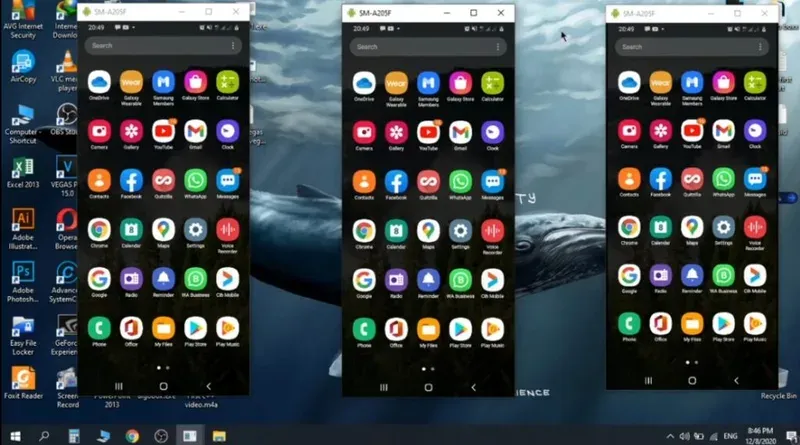
كيف تعرض شاشة هاتفك على الكمبيوتر؟ أفضل البرامج والطرق
عرض شاشة الهاتف على الكمبيوتر مفيد في حالات كثيرة: تقديم عرض، تسجيل شاشة الهاتف، لعب ألعاب الهاتف على شاشة كبيرة، أو مجرد العمل من الكمبيوتر وإدارة الهاتف بدون رفعه.
الطريقة الأولى: Scrcpy (مجاني ومفتوح المصدر)
أفضل خيار للأندرويد — مجاني تماماً وسريع جداً وبدون إعلانات.
التثبيت
- حمّل scrcpy من GitHub (ابحث عن “scrcpy releases”)
- فكّ الضغط في أي مجلد
- على هاتفك: فعّل Developer Options (خيارات المطورين)
- اذهب لـ Settings > About Phone
- اضغط على “Build Number” 7 مرات
- في Developer Options فعّل USB Debugging
- وصّل الهاتف بـ USB
- شغّل ملف
scrcpy.exe
المميزات
- عرض حي بتأخير أقل من 35ms
- التحكم الكامل بالهاتف من الكمبيوتر (لمس، كتابة، سحب)
- نسخ لصق بين الهاتف والكمبيوتر
- يعمل بدون إنترنت (USB فقط)
الطريقة الثانية: Phone Link (مدمج في Windows)
مايكروسوفت تقدم Phone Link مجاناً مع Windows 10/11:
- افتح تطبيق Phone Link في Windows (ابحث عنه في Start)
- على الهاتف: ثبّت تطبيق Link to Windows من متجر Google Play
- امسح QR Code لربط الجهازين
- الاتصال يكون عبر WiFi في نفس الشبكة
ما يقدمه Phone Link
- عرض شاشة الهاتف والتحكم بها
- استقبال وإرسال الرسائل من الكمبيوتر
- الوصول للصور مباشرة
- إشعارات الهاتف تظهر على الكمبيوتر
الطريقة الثالثة: ApowerMirror
أداة شاملة لعرض شاشة الهاتف والتحكم بها لكلٍّ من Android وiPhone.
- تعمل عبر USB أو WiFi
- جودة عرض عالية
- خاصية تسجيل الشاشة
- النسخة المجانية كافية للاستخدام الأساسي
الطريقة الرابعة: AirDroid (لعرض لاسلكي)
إذا أردت الاتصال بـ WiFi بدون USB:
- ثبّت AirDroid على الهاتف
- افتح web.airdroid.com في المتصفح
- سجّل الدخول بنفس الحساب
- شاشة هاتفك تظهر في المتصفح
لمستخدمي iPhone: الطرق المتاحة
1. QuickTime Player (Mac فقط) إذا كنت على Mac:
- وصّل iPhone بـ USB
- افتح QuickTime Player
- File > New Movie Recording
- اضغط السهم بجانب زر التسجيل واختر iPhone
- شاشة iPhone تظهر مباشرة
2. AirPlay على Apple TV إذا لديك Apple TV متصل بتلفزيون:
- Control Center > Screen Mirroring > Apple TV
3. LetsView أو ApowerMirror لـ iPhone يعملان عبر نفس شبكة WiFi دون الحاجة لـ USB.
مقارنة البرامج
| البرنامج | المجانية | أندرويد | iPhone | USB | WiFi |
|---|---|---|---|---|---|
| Scrcpy | 100% | نعم | لا | نعم | لا |
| Phone Link | مجاني مع Windows | نعم | محدود | لا | نعم |
| ApowerMirror | جزئياً | نعم | نعم | نعم | نعم |
| AirDroid | جزئياً | نعم | لا | لا | نعم |
استخدامات عملية
للمحتوى ويوتيوب: سجّل شاشة هاتفك عبر الكمبيوتر بجودة عالية لعمل فيديوهات تعليمية عن التطبيقات.
للألعاب: العب ألعاب الهاتف على شاشة كبيرة مع تحكم أفضل عبر الكيبورد والماوس (مع Scrcpy).
للعمل عن بعد: إدارة تطبيقات الهاتف من الكمبيوتر أثناء العمل دون الحاجة لرفع الهاتف.
للتقديم والعروض: أظهر تطبيقاً على هاتفك لجمهور عبر شاشة كبيرة أو Projector.
للاستخدام اليومي الأكثر مرونة: Scrcpy لمستخدمي Android وـPhone Link لمن يريد الدمج مع Windows بدون تعقيد.